Showing posts with label laptop. Show all posts

Wednesday, January 25, 2017

Action! 1 27 2 0 Cara merekam layar komputer pc laptop dan bukan android

Action! 1 27 2 0 Cara merekam layar komputer pc laptop dan bukan android


Action! 1.19.2.0 Cara merekam layar komputer, pc, laptop, dan bukan android :)
Assalamualaikum wr. wb,
Halogan sobat uman :) kembali lagi bersama saya Uman dalam artikel software/aplikasi perekam desktop atau sering disebut Screen Recorder atau Desktop Recording.

Kali ini ane akan share tentang software yang wajib kamu miliki jika ingin merekam desktop/layar komputer kamu, untuk kepentingan membuat tutorial ataupun sengaja merekam kegiatan atau aktivitas kita menggunakan komputer/laptop.

Namanya Mirillis Action! ane share untuk versi 1.27.2.0 disertai dengan crack agar full version tanpa trial.

Sebenarnya masih banyak sob software untuk merekam layar pc/laptop kita, tinggal cari aja di google buanyaak banget. Tapi disini ane hanya akan sharing salah satunya saja yaitu Mirillis Action! 1.27.2.0 :)

Software ini sangat keren sob menurut ane, karen software perekam layar ini sangat lengkap fitur-fiturnya dan kualitas gambar nya pun sangat jernih dan mulus tidak terputus alias gak lola atau ngelag. Awalnya ane punya software perekam layar dari dosen dulu saya kuliah. Tapi software itu menghasilkan video yang kurang bagus, tampilannya putus-putus dan proses penyimpanannya pun sangat lama. Nama software nya adalah BBFlashBack. Hhe ada yang tau? :) Nah, karena ane kesal menunggu proses dan hasilnya pun kurang bagus yauda ane cari lagi di si embah sampai ane nemuin ini software yang keren abiss. Silahkan download dulu softwarenya disini: Download Mirillis Action! 1.27.2.0

Berikut langkah2 untuk install sampai menggunakan software action perekam layar ini:
  1. Setelah didownload, buka file action_1_27_2_setup untuk menginstall softwarenya.
  2. Install sampai selesai, Dan jangan dulu dibuka softwarenya
  3. Setelah selesai install kita jalankan dulu file RunMe untuk membuat software ini Full version.
  4. Selamat kita sudah Selesai menginstall aplikasi untuk merekam layar laptop ini :)
Lalu selanjutnya bagaimana cara menggunakannya? simak langkah2 cara merekam desktop dengan action! berikut ini:

1. INGAT! Untuk setiap akan membuka software ini diharuskan Memutuskan dulu koneksi internet, karena software ini akan selalu cek ke internet apakah blacklist atau enggak pada saat membuka/menjalankan software. Biasanya kalau kita masih terkoneksi internet software ini gak bisa bekerja alias gak bisa dibuka sama sekali.
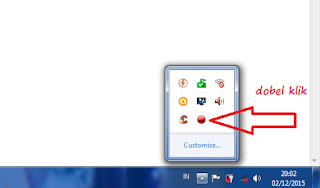
2. Setelah muncul mirillis action, biasanya dia langsung menghilang maksudnya adalah dia pergi ke system tray yaitu di bawah kanan dekat tanggal dan waktu seperti gbr berikut:
3. Untuk membukanya, kita hanya tinggal dobel klik icon mirillis yang bulat berwarna merah itu.
4. Nah, setelah terbuka, baru bisa koneksi ke internet lagi :)
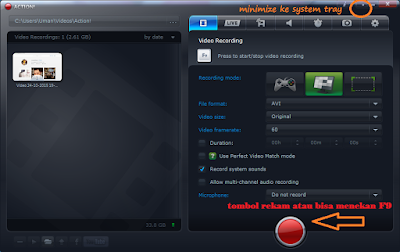
    Tampilan awal jendela mirillis action :
    5. Sekarang kita tinggal memulai merekam :) caranya klik tombol bulat merah seperti gbr diatas, maka otomatis action akan pergi lagi ke system tray dan mulai merekam aktifitas desktop anda.
    6. Action merekam ditandai dengan berubahnya warna pada bagian kanan atas yang seperti jam digital warna biru menjadi warna merah. Itu tandanya action sedang merekam layar. Jika warna biru lagi itu tandanya sudah tidak merekam lagi.
    7. Nah, jika sudah selesai merekam, kita bisa menekan tombol F9 pada keyboard untuk stop/start recording, dan video hasil rekaman akan terlihat pada bagian kiri seperti gambar diatas ada satu video. Dan untuk merubah video itu menjadi file dengan ukuran tidak terlalu besar  dan ekstensi yang dihasilkan yaitu mp4, kamu tinggal klik kanan di video dan klik Export selected file
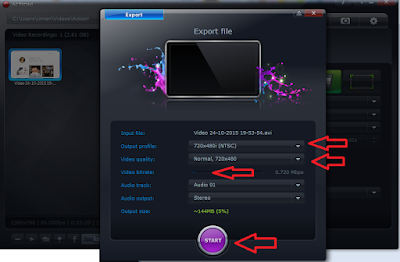
    8. Kemudian akan muncul jendela baru sbb:
    9. Ini adalah jendela untuk mengatur file outputnya kita akan merubahnya seperti apa, kualitas bagaimana dsb. tinggal pilih saja sesuai keinginan dan terakhir klik tombol Start, maka proses export sudah dimulai. dan file hasil export, default nya akan otomatis tersimpan di folder (Libraries - Videos - Action!)
    10. Setelah proses export selesai, tinggal klik tombol ceklis berwarna hijau. dan tutup jendela mirillis action nya. Video kamu sudah ada di folder yang tadi :) dan video yang ada di mirillis action bisa dihapus saja kalo sudah yakin dengan hasil export yang tadi kamu buat dengan cara klik kanan di video diatas, klik delete selected file, ok.
    11. Selesai :) kini kamu sudah bisa merekam aktivitas layar desktop kamu dengan mudah dan kualitas yang sangat bagus dan kerenn :)

    Oya btw ternyata ada versi terbaru lagi sob untuk sekarang yaitu: Mirillis Action! v1.29.0 Silahkan klik untuk mendownloadnya, file ini juga sudah disediakan beserta crack nya agar full version, terimakasih :)

    Terimakasih sudah membaca artikel tentang Free screen recorder Mirillis Action! dan cara untuk merekam layar desktop nya semoga bermanfaat :)

    Available link for download

    Read more »

    Friday, January 13, 2017

    Acer Pasarkan Laptop Windows 8 1 Rp 3 Jutaan

    Acer Pasarkan Laptop Windows 8 1 Rp 3 Jutaan


    Penulis : Kompas


    Menghadapi kondisi pasar notebook dan PC yang sedang turun, Acer Indonesia meluncurkan notebook murah dengan sistem operasi Windows 8.1 Genuine, atau asli. Laptop-laptop tersebut mulai dijual dengan harga Rp 3 juta.

    Laptop-laptop tersebut diklaim Acer sebagai laptop Windows 8.1 Genuine dengan harga yang paling murah se-Indonesia saat ini. Selain menawarkan harga yang murah, laptop tersebut juga dilengkapi dengan garansi jasa 3 tahun.
     
    Laptop hasil dari kerjasama Acer dengan Microsoft tersebut dilengkapi dengan beberapa fitur bawaan, seperti App Locker untuk mengontrol akses jenis file, serta fitur enkripsi perangkat untuk menjaga informasi berharga di laptop.

    Acer memiliki tiga paket yang bisa dipilih, pertama adalah Acer Aspire V5-132, Aspire V5-132, dan Aspire E3-111. Ketiganya memiliki bobot 1,2 Kg dan dibanderol harga mulai dari Rp 3 juta.

    Pilihan kedua, ada paket Aspire E5-411 14 inci dengan pilihan warna Piano Black dan Pearl White, lengkap dengan sistem operasi Windows 8.1 dan Bing serta bonus Skype gratis hingga 300 menit. Paket ini ditawarkan mulai dari Rp 4,5 juta .449.000.

    Paket ketiga, Aspire E1-410 dan Aspire E1-422 (Dual Core) dengan opsi garansi penuh 3 tahun mencakup servis dan suku cadang. Harga paket ini mulai Rp 3,9 juta.

    Like Facebook Page, Follow Twitter atau add Google+ ANJAS31 untuk terus mendapatkan informasi terbaru seputar teknologi dan download software terbaru untuk PC dan Apps Android dengan Gratis, Aman dan Cepat.

    Available link for download

    Read more »

    Thursday, January 12, 2017

    7 Aplikasi yang harus ada pada komputer atau laptop

    7 Aplikasi yang harus ada pada komputer atau laptop


    Aplikasi merupakan alat pembantu bagi kita untuk dapat melakukan hal-hal tertentu yang kita butuhkan yang terdapat di komputer. Tapi tahukah anda bahwa ada beberapa aplikasi yang paling diperlukan dan harus ada pada komputer kita. Untuk itu saya akan berbagi tips kepada anda tentang beberapa 7 Aplikasi yang harus ada pada komputer atau laptop.
    Setelah di instal ulang, biasanya komputer kembali pada keadaan semula. Semua aplikasi yang ada dikomputer kita dan sudah terinstal sebelumnya akan hilang. Itu karena partisi sistem dihapus pada saat proses instal ulang komputer, dan aplikasi yang sudah terinstal pada sistem terebut akan ikut terhapus. Setelah komputer selasai di instal ulang, kemudian instal driver hardware dan aplikasi lainya yang di butuhkan.
    Dan ada beberapa aplikasi yang lebih utama yang pertama kali harus ada pada komputer kita. Berikut dibawah ini beberapa 7 Aplikasi yang harus ada pada komputer atau laptop.
    1. Antivirus
    Antivirus adalah perangkat lunak yang digunakan untuk melindungi, mendeteksi, dan menghapus virus berbahaya yang dapat merusak sistem komputer. Pada umunnya, antivirus bekerja sebagai "background" dengan melakukan pemindaian terhadap file yang diakses, dibuka, diedit, atau disimpan. Program antivirus sekarang telah dilengkapi dengan kemampuan untuk mendeteksi spyware, rootkits, dan malware-malware lainnya.
    Download Antivirus
    2. WinRAR
    Ini merupakan aplikasi yang paling penting dan setiap komputer wajib memilikinya karena kebutuhannya begitu sangat terasa. Aplikasi ini berfungsi sebagai pengompres file. Seperti beberapa file dapat dikompres oleh WinRAR menjadi satu file berekstentsi ".rar"(tanpa tanda kutip). WinRAR juga dapat mengompres (memadatkan) file hingga 40% dari ukuran semula. Contohnya sebuah file berukuran 100MB dikompres dengan WinRAR sehingga ukurannya menjadi 50MB.
    Download  WinRAR
    3. Microsoft Office
    Bagi pengguna sistem operasi Windows, baik windows XP maupun Windows 7, aplikasi ini sangat diperlukan untuk melakukan pekerjaan seperti membuat suarat, membuat presentasi, membuat daftar entri, dan sebagainya. Ada beberapa program yang terdapat pada Microsoft Office ini seperti Word, Excel, PowerPoint, dan lainnya.
    Download  Microsoft Office
     
    4. Music Player
    Aplikasi ini berfungsi sebagai Pemutar lagu pada komputer kita. Biasanya Windows sudah meneydiakan aplikasinya yaitu Windows Media Player yang dapat memutar musik dan video. Namun Windows Media Player tidak bisa membaca semua ekstensi file musik dan video. Dan saya sarankan anda untuk menggunakan music player lain yang lebih bagus. Ada beberapa aplikasi pemutar musik yang terkenal seperti Winamp, AIMP, dan yang lainnya.
    Download  Music Player

    5. Video Player
    Video Player adalah aplikasi untuk membuka file video. Seperti yang saya sebut diatas, Windows biasanya memiliki pemutar video yaitu Windows Media Player. Dan WMP juga tidak bisa membaca semua ekstensi video.  Dan lebih baik anda menggunakan video pleyer lain seperti Media Player Clasic, KMPlayer, dan masih banyak lagi yang lainnya.
    Download  Video Player

    6. PDF Reader 
    Software ini digunakan untuk membaca atau membuka file PDF. PDF adalah sebuah format berkas yang di buat Adobe Systems pertamakali pada tahun 1993 untuk keperluan pertukaran dokumen digital. Banyak aplikasi PDF Reader yang bisa anda gunakan seperti Adobe Reader, Foxit Reader, atau yang lainnya.
    Download  PDF Reader
    7. Browser
    Browser adalah aplikasi untuk membuka halaman web yang disediakan oleh web server. Windows biasanya sudah memiliki Browser sendiri, yaitu Internet Explorer. Tetapi sekarang banyak Browser yang terkenal lainnya seperti Mozilla Firefox dan Google Crome.
    Download Browser
    Diatas merupakan 7 Aplikasi yang harus ada pada komputer atau laptop ketika komputer baru terinstal. Jika Semua Aplikasi diatas sudah terinstal, barulah anda boleh menginstal aplikasi pendikung lainnya yang anda butuhkan. Saya sarankan agar Antivirus yang pertama kali diinstal, karena keamanan komputer lebih utama.
    Demikian postingan saya mengenai 7 Aplikasi yang harus ada pada komputer atau laptop yang semoga dapat bermanfaat bagi anda yang membacanya.

    Sumber: http://dilicom.blogspot.com

    Available link for download

    Read more »

    Friday, December 16, 2016

    5 best Tips To Prevent Laptop Overheating 2015 computer tips

    5 best Tips To Prevent Laptop Overheating 2015 computer tips


    Were going to take a look at the top 5 ways to prevent laptop overheating.

    Introduction To Preventing Laptop Overheating
    Preventing your laptop from overheating is very important if you want to keep your laptop running problem free for years to come.  A laptop that runs hotter than what it was designed for can and usually will have internal parts prematurely fail.
    Since today’s ultra fast laptop computers can get up there in temperature, especially during the summer months, it is more important than ever that you keep your laptop running cool. Sure it’s pretty normal for most laptops to get fairly hot even when running within temperature guidelines, though it’s unfortunately hard to really tell when a laptop is running hotter than it should.
    And if you continue to run it super hot for prolonged periods of time eventually something will give, and more often than not the hard drive is the first thing to go. 
    Unfortunately the hard drive is the most important piece of hardware being that it holds all your important data. This makes following best practices to prevent laptop overheating crucial.
    We’re going to take a look at the top 5 was to prevent laptop overheating.  Following these general guidelines should help you keep your laptop running cool and problem free for years to come.

    Top 5 Tips To Prevent Laptop Overheating
    Tip 1:  Remove Dust From Your Laptop Computer Via Compressed Error
    dust off can of compressed air for cleaning computerUtilizing a simple 5 dollar can of compressed error to clean out your laptops vents and fans can do wonders for laptop cooling performance.
    Overtime dust will build up in the vents and on the laptops internal fans reducing optimal airflow through the hot internal case.  And as dust builds up more and more your chances of laptop overheating vastly increase.
    Internal laptop fans when caked with dust will spin out of balance and not properly cool your laptops crucial internal components.  On top of this an out of balance fan will experience much more wear and tear, potentially leading to an early fan failure.
    If there is visible dust on your laptop often you should used compressed error I’d say at least 4 times a year, of course adjust accordingly if your laptop is consistently dusty. For laptops that aren’t visibly dusty compressed error can be used less often.
    When using compressed error it is best to blow in the fan vents in the direction of airflow.  Normally air is drawn from vents on the bottom of the laptop through the case and out the side of the laptop. 
    When blowing air it is also best to use short bursts of air instead of using sustained air pressure.  The reason for this is that you don’t want to potentially push the fan beyond its manufacturer rated speed, damaging it during the cleaning process. These simple tips can help you preserve your laptop and keep it running smoothly.

    Tip 2:  Do Not Use Your Laptop On Surfaces That Restrict Or Block Airflow
    tThis is one of the simplest yet most effective tips to prevent laptop overheating. 
    All too often people use their laptops on less than ideal surfaces, blocking the crucial air intake vents on the underside of the laptop.
    Common surfaces that can cause laptop overheating include beds, carpets, couches, and even your own lap.
    Take a look at the bottom of your laptop, notice the small rubber feet?  These small rubber feet are actually very crucial, designed to allow airflow to the intake vents on the underside of a laptop. 
    When you place a laptop on a soft surface the laptop will often sink into the surface and potentially overheat if the intake vents are completely blocked, etc. Even if your laptop doesnt have intake vents on the bottom it can still overheat when placed on a less than ideal surface.
    If you are going to place your laptop on a bed, carpet, or other similar surface, a large hardcover book or equivalent flat surface works wonders and may just prevent laptop overheating.
    And if you use your laptop on your lap like most individuals, try to make sure the underside vents are not blocked.  Spreading your legs to allow airflow to the vents or even using a flat surface between the laptop and your legs works wonders.

    Tip 3:  Completely Shutdown A Laptop Before Placing It In A Laptop Case
    laptop in caseShutting down a laptop completely before placing it into a laptop case will prevent laptop overheating from occurring. Storing a laptop in a case while it is still running may cause severe laptop internal damage.  Unfortunately you’d be surprised how many individuals do this because of improperly configured power saving settings, carelessness, or lack of knowledge.
    Heat will build up very quickly in a sealed laptop case, and if you add hot weather to the mix a laptop disaster is waiting to happen.  If you consistently do this and your system doesn’t happen to fry, at the minimum the extra wear and tear from all the excess heat will still shorten the lifespan of the laptops internal components, making a premature component failure imminent.
    Even if you use standby mode, your work and settings are saved into memory so a laptop will generate some heat for it still needs to draw a small amount of power from the laptop battery. Standby mode doesn’t draw too much power, though when you place the laptop in a sealed environment such as a laptop case, potential problems can occur even with standby modes low energy requirements.
    The simple solution to all this, always turn your computer completely off, or at the minimum use the laptop hibernation mode.  Hibernation puts your open documents and programs on your hard disk, and then turns off your computer.  Hibernation is great because you can still quickly resume where you left off without any laptop overheating risks.

    Tip 4:  Give Your Laptop Some Lift To Increase Airflow
    rubber laptop feetPropping your laptop up higher can substantially increase airflow to the bottom of the laptop and potentially prevent laptop overheating.  This tip is especially useful during the summer months when temperatures rise.
    If you use your laptop computer on a day to day basis, I highly recommend you utilize this cost free tip, for it will not only keep your laptop cooler but over time it may prevent premature component failure.  Heat is a laptops worst enemy so keeping it cool is an essential best practice.
    To prop your laptop up you can use a medium sized book or equivalent surface.  I personally put a book underneath both of the back feet on the laptop so the back of the laptop is raised.  Just make sure the book, etc. is not obstructing any of the laptops bottom intake fans.
    On the other hand you’re not always going to have a book handy, so if you prefer to spend a little money for a permanent solution, you can actually buy third party rubber feet or suction cup type feet which you can place on the bottom of your laptop permanently or temporarily depending on the product purchased.    
    But whether or not you choose to use an old fashioned book or purchase a third party permanent solution to raise your laptop, both options will increase airflow and help prevent laptop overheating.

    Tip 5:  Purchase A Laptop Cooling Pad
    laptop cooling padA laptop cooling pad is a fantastic way to prevent laptop overheating.  If you put your laptop through long hours of use, the small price you will pay for a laptop cooling pad is totally worth the admission.
    And if you have a bad habit of placing your laptop on a bed, carpet or other surface that can potentially block the vents causing the laptop to run hotter, or you live in a place with a hot climate, a laptop cooling pad is even more ideal.  
    Most laptop cooling pads are designed to draw heat away from the laptop, allow better airflow to the bottom of the laptop, and some even have built in fans for cooling the laptop further.  
    A cooling pad can also prevent premature laptop component failure because it will always insure your laptop vents are unobstructed and proper airflow is getting to the underside of the laptop. 
    Most laptop cooling pads are light weight and portable like today’s laptops, and there are tons of choices out there.  Some of my favorite manufacturers of laptop cooling pads include Cooler Master, Evercool, Belkin, Targus, and Rosewill. 


    Available link for download

    Read more »

    Wednesday, December 14, 2016

    5 Software Gratis “Wajib” untuk Notebook Laptop

    5 Software Gratis “Wajib” untuk Notebook Laptop


    Notebook (laptop) maupun netbook menawarkan berbagai kelebihan dibanding komputer desktop, terutama karena ringan dan portable (mudah digunakan dimana saja). Tetapi diluar itu terdapat beberapa kelemahan seperti daya tahan baterai, keyboard, dan terutama touchpad yang kadang menganggu atau sensitivitas yang tidak pas.

    Bagi anda yang mempunyai netbook, notebook/laptop, berikut koleksi software gratis yang ‘wajib’ atau sebaiknya terpasang di laptop, terutama yang menggunakan sistem operasi windows. Software-software gratis (freeware) berikut akan membantu kita bekerja dengan lebih baik ketika menggunakan notebook. Selain untuk laptop/notebook, beberapa aplikasi berikut juga bisa bermanfaat untuk pengguna desktop (PC).


    1. TouchFreeze atau TouchpadPal

    Touchpad di laptop/notebook memang sangat membantu kita bekerja tanpa mouse. Tetapi kadang terjadi hal yang cukup menganggu jika kita sedang mengetik dan touchpad tidak di non aktifkan. Kadang kursor mouse bergeser secara acak karena touchpad tidak sengaja tertekan, sehingga huruf yang kita ketik pindah kemana-mana.


    Sebelum menggunakan software ini, periksa apakah laptop yang kita beli sudah menyertakan aplikasi untuk menon-aktifkan Touchpad. Periksa aplikasi Synaptics TouchPad, Synaptics Pointing Device atau sejenisnya. Jika tersedia, gunakan saja aplikasi tersebut. Dan biasanya bisa kita aktifkan/non-aktifkan melalui tombol khusus di keyboard. Jika tidak disertakan aplikasi pengatur TouchPad ini, alternatifnya gunakan TouchFreeze.

    Setelah TouchFreeze dijalankan, maka otomatis toucpad akan di non-aktifkan, sehingga mencegah kursor mouse pindah secara acak. Tetapi aplikasi ini tidak berjalan untuk semua hardware, jika di komputer kita tidak berjalan, kemungkinan belum di dukung.

    Download TouchFreeze

    Jika TouchFreeze tidak berjalan, coba menggunakan TouchpadPal

    Download TouchpadPal


    2. AutoSensitivity

    Masalah lain yang berhubungan dengan Touchpad adalah sensitivitas. Kadang respon tekanan untuk klik maupun double klik terlalu cepat atau terlalu lambat, termasuk gerakan mouse. Jika mengalami masalah ini, coba gunakan saja software gratis ini. Aplikasi sederhana ini berfungsi untuk mengatur sensitivitas Touchpad dan Mouse. Klik tombol Get Current untuk mendapatkan setting yang digunakan saat ini.


    Tetapi seperti sebelumnya, aplikasi ini mungkin tidak berjalan untuk semua hardware. Program ini dapat berjalan di Windows Xp, Vista dan 7 dan memerlukan .NET Framework 3.5 atau 4.0. Ada satu catatan lagi bahwa download link yang disediakan dalam bentuk .application (2 KB), setelah download file “.application” ini, klik dua kali untuk download aplikasi sebenarnya secara online (ukuran sekitar 50 KB saja)

    Download AutoSensitivity


    3. Aerofoil

    Salah satu kendala ketika menggunakan notebook adalah daya tahan baterai yang hanya beberapa jam saja, apalagi jika menggunakan windows vista atau Windows 7 dengan setting Aero Glass diaktifkan, maka penggunaan baterai akan lebih boros. Aerofoil merupakan program gratis dan open source yang cukup bermanfaat dengan masalah tersebut.


    Ketika notebook menggunakan baterai, Aerofoil akan otomatis menon-aktifkan beberapa fitur windows yang cukup memakan daya, seperti misalnya Aero Glass. Aplikasi ini tersedia baik untuk 32bit maupun 64bit dan penggunaan memori relatif kecil.

    Download Aerofoil (64 Bit)

    Download Aerofoil (32 Bit)


    4. Core Temp

    Salah satu yang patut diwaspadai ketika menggunakan notebook adalah suhu yang terlalu tinggi yang bisa berefek buruk bagi perangkat didalamnya. Dengan software gratis dan kecil “Core Temp” akan sangat membantu kita memantau suhu dan penggunaan processor. Ketika suhu atau penggunaan senantiasa tinggi, maka perlu di cek ulang (diperiksa) aplikasi yang mungkin memberatkan kinerja cpu.


    Setelah di install, aplikasi ini dapat di set agar aktif di system tray dan menampilkan informasi suhu processor, penggunaan cpu baik dalam persen ataupun clock CPU dalam GHz. Dari menu Options, kita bisa mengatur berbagai hal, mulai dari tampilan sampai peringatan jika suhu terlalu tinggi.

    Download CoreTemp (64 Bit)

    Download CoreTemp (32 Bit)


    5. Battery Care

    Jika kita kurang puas dengan informasi battery yang ditampilkan windows dan ingin informasi lebih detail, Battery Care sepertinya pilihan yang tepat (untuk Windows XP, vista dan 7).


    Selain memberikan informasi berapa persen battery yang terisi, perkiraan waktu penggunaan, Bettery Care juga memberikan informasi detail seperti kapasitas, konsumsi daya, manufaktur dan lainnya. Selain itu ditambahkan informasi suhu processor dan hardisk. Beberapa fitur lainnya seperti otomatis berpindah ke power plan yang diinginkan, mengontrol windows aero dan service yang memakan daya baterai dan lainnya.

    Download BatteryCare Installer

    Download BatteryCare Portable


    Penutup

    Meskipun saya beri judul Software gratis ‘wajib’, tidak berarti semua harus di install. Gunakan software sesuai kebutuhan dan melihat manfaat masing-masing. Jika ada tambahan aplikasi spesial untuk notebook/laptop silahkan menambahkan melalui posting dibawah.

    Available link for download

    Read more »

    Thursday, October 20, 2016

    5 Emulator Android Terbaik dan Ringan untuk Laptop atau PC

    5 Emulator Android Terbaik dan Ringan untuk Laptop atau PC


    Emulator Android untuk Laptop atau Komputer Terbaik - Ok pada kesempatan kali ini saya akan membagikan informasi yang mungkin saja sedang anda cari yaitu Emulator android terbaik dan ringan untuk laptop atau komputer. Mungkin banyak dari anda yang bertanya-tanya apakah bisa menjalankan sistem operasi android di komputer atau laptop khususnya untuk SO windows? jawabanya sangatlah bisa karena sekarang ini bayak sekali emulator android yang bisa dijalankan pada komputer atau laptop khususnya sistem operasi windows yang saat ini paling banyak digunakan.

    Apa itu Emulator?


    Sebelum saya memberikan informasi mengenai beberapa emulator terbaik pelu kita ketahui dulu apa yang dimaksud emulator? Emulator adalah sebuah perangkat lunak (software) yang khusus digunakan untuk menjalankan sistem operasi lain tanpa mempengaruhi sistem operasi yang digunakan. contohnya seperti kita bisa menjalankan Sistem operasi android pada emulator yang digunakan padahal kita sedang menggunakan sistem operasi windows. masih bingung, ya begitulah pokonya silahkan dicerna sendiri.

    Tujuan pembuatan emulator android sendiri mungkin banyak yang menggunakanya sebagai uji coba pembuatan aplikasi android khususnya bagi Developer aplikasi android (Pembuat), dikarenakan akan lebih mudah untuk membenahi masalah pada pembuatan aplikasi seperti script yang error dari pada langsung pada smartphone android. Walaupun begitu sekarang ini emulator android tidak hanya digunakan sebagai uji coba saja melainkan digunakan selayaknya pada hp android.

    Alasannya tentu saja menggunakan emulator bisa lebih leluasa bila dibandingkan dengan menggunakan smartphone karena jelas dari segi tampilan yang lebih besar dan jelas, selain itu emulator juga bisa digunakan bila tidak mempunyai hp android atau hp sedang tidak bisa digunakan. Nah buat anda yang hanya ingin mencoba emulator android bisa memilih salah satu dari beberapa emulator android yang saya rekomendasikan ini. Berikut emulatornya.

    1. Bluestacks


    Emulator pertama yang saya rekomendasikan bagi anda adalah Bluestacks, Emulator ini sudah sangat populer digunakan sebagai emulator android untuk PC khususnya sistem operasi windows, puncaknya sejak boomingnya game clash of clans yang menjadikan bluestack cukup populer. penggunaanya bluestacks sendiri sangatlah mudah bahkan untuk yang baru pertama kali menggunakanya pun pasti akan bisa dan untuk sekarang bluesatck sudah merilis versi 2-nya yang tampilanya sedikit berbeda dari versi pertama. Namun saya sarankan menggunakan yang versi pertama karena yang versi kedua sangatlah berat untuk dijalankan. Download + Cara install.

    2. Nox App Player


    Emulator android kedua yang sekarang ini cukup populer adalah Nox app player, puncak kepopuleranya sejak kemunculn game Pokemon GO yang dimana Nox secara khusus memberikan fitur yang dikhususkan untuk bermain pokemon Go pada laptop atau komputer. nah bila anda ingin bermain pokemon go di komputer atau laptop plus tanpa harus kesana kemari mencari pokemon bisa mencoba aplikasi Nox ini dan yang pasti nox juga support segala plikasi android. Download Now!

    3. YouWave


    Emulator android selanjutnya yang tidak kalah populernya adalah Youwave, emulator ini sejatinya sudah populer sejak dulu sebelum populernya emulator android bluestacks, banyak sekali aplikasi yang bisa di install pada emulator ini plus dengan tampilan antarmuka yang yang sederhana membuat siapa saja pasti bisa menjalankanya. Bila anda menggunakan Youwave pasti anda merasakan bahwa emulator satu ini mirip dengan emulator bluestacks, yap memang baik bluestack atau youwave memang memiliki tampilan yang hampir sama. Dowlload Now!

    4. Droid4X


    Emulator yang tidak kalah baiknya dalam menjalankan SO android adalah Droid4X, bila anda mencari sebuah emulator android yang fresh bisa mencoba Droid4X ini, karena emulator ini bisa dibilang masih anyar bila dibandingkan dengan emulator android lainnya. menyusun tema sederhana dan modern Droid4X mempunyai tampilan yang sederhana namun enak dipandang serta pengguna bisa mengatur sendiri pengaturan dari Droid4X yang ada dibagian sidebar. Tertarik dengan emulator satu ini jika ia Download Now!

    5. GenyMotion


    Emulator terakhir yang saya rekomendasikan buat anda adalah Genymotion, Jika anda ingin menggunakan emulator android yang cukup cepat dan mudah penggunaanya bisa menggunakan emulator satu ini, karena Genymotion ini mempunyai tampilan yang cukup simple dan sederhana dengan beberapa fitur di sidebar membuat pengaturan akan lebih mudah untuk dilakukan. plus emulator satu ini juga support segala aplikasi android. Tertarik, Download Now!

    Nah itulah beberapa emulator android yang bisa anda coba, jika anda mempunyai pertanyaan mana Emulator android yang paling ringan? jawabanya adalah semuanya sama, karena sekarang ini emulator android tidak ada yang ringan hampir semuanya berat bila dijalankan, namun pengecualian bila ram anda 3 Gb atau lebih tinggi. Sekain yang dapat saya bagikan dan selamat mencoba.


    Available link for download

    Read more »

    Wednesday, October 5, 2016

    6 Tempat Yang Bisa Membuat Laptop Cepat Rusak

    6 Tempat Yang Bisa Membuat Laptop Cepat Rusak


    6 Tempat Yang Bisa Membuat Laptop Cepat Rusak - Agar Laptop tahan lama, ada beberapa hal yang perlu Anda perhatikan, salah satunya adalah Tempat Menaruh / Menggunakan Laptop. Berikut ini adalah 6 Tempat yang diharamkan bagi Laptop :

     1. Tempat tidur
    Menyimpan laptop di tempat yang lembut seperti tempat tidur, dapat menyumbat lubang ventilasi di bagian bawah laptop dan menghambat masuknya udara yang berguna untuk menyejukkan suhu laptop. Sebagai gantinya, gunakan alas khusus laptop, meja, atau setidaknya, buku dengan hardcover untuk melapisi bagian bawah laptop Anda. Intinya, laptop memerlukan permukaan datar untuk menjaga asupan udara dan kestabilan suhu di dalamnya.

     2. Di dekat hewan 
    Menyimpan laptop di dekat hewan saja sudah berbahaya, apalagi membiarkan hewan peliharaan Anda tidur di atasnya. Bulu-bulu hewan yang rontok dapat beterbangan masuk dan menyumbat lubang ventilasi di bagian bawah laptop. Hasilnya, sistem pendinginan pun terganggu dan dapat menyebabkan overheating.

      3. Lantai 
    Tak peduli sebersih apapun ruangan Anda, menaruh laptop di lantai is a big no-no. Anda tak pernah tahu betapa banyak partikel-partikel mungil serupa debu di lantai yang dapat tersumbat masuk ke dalam lubang ventilasi laptop. Taruh laptop di tempat yang cukup tinggi dari permukaan lantai, seperti meja atau kursi dengan alas laptop mat atau cooling fan.

     4. Tempat basah 
    Jangan coba-coba menggunakan laptop sambil minum, apalagi kemudian menyimpan minuman di samping laptop. Tetesan air dari minuman dapat menimbulkan kerusakan fatal dan konsleting dalam laptop Anda, terlebih jika minumannya tumpah.

     5. Toilet 
    Anda terlalu sibuk hingga harus mengerjakan pekerjaan Anda hingga ke toilet? Atau Anda maniak internet dan online game, atau hanya sekedar tak ingin mati bosan saat buang air? Buang air sambil baca majalah memang sudah basi, tapi bukan berarti Anda merelakan laptop kesayangan Anda kecipratan air dan mati gosong, kan?

     6. Di dekat asbak 
    Well, lebih tepatnya, hindari menggunakan laptop sambil merokok. Asap dan abu rokok dapat menyumbat kipas dalam lubang ventilasi laptop. Asap rokok yang dihembuskan ke arah laptop dapat menyebabkan keyboard menguning. Menaruh asbak di samping laptop juga berbahaya, karena abu rokok yang terbawa angin dapat menyumbat ventilasi dan membuat kinerja laptop Anda menjadi menurun.

    (sumber: tabloidbintang.com)
    1. Tempat tidur Menyimpan laptop di tempat yang lembut seperti tempat tidur, dapat menyumbat lubang ventilasi di bagian bawah laptop dan menghambat masuknya udara yang berguna untuk menyejukkan suhu laptop. Sebagai gantinya, gunakan alas khusus laptop, meja, atau setidaknya, buku dengan hardcover untuk melapisi bagian bawah laptop Anda. Intinya, laptop memerlukan permukaan datar untuk menjaga asupan udara dan kestabilan suhu di dalamnya. 2. Di dekat hewan Menyimpan laptop di dekat hewan saja sudah berbahaya, apalagi membiarkan hewan peliharaan Anda tidur di atasnya. Bulu-bulu hewan yang rontok dapat beterbangan masuk dan menyumbat lubang ventilasi di bagian bawah laptop. Hasilnya, sistem pendinginan pun terganggu dan dapat menyebabkan overheating. 3. Lantai Tak peduli sebersih apapun ruangan Anda, menaruh laptop di lantai is a big no-no. Anda tak pernah tahu betapa banyak partikel-partikel mungil serupa debu di lantai yang dapat tersumbat masuk ke dalam lubang ventilasi laptop. Taruh laptop di tempat yang cukup tinggi dari permukaan lantai, seperti meja atau kursi dengan alas laptop mat atau cooling fan. 4. Tempat basah Jangan coba-coba menggunakan laptop sambil minum, apalagi kemudian menyimpan minuman di samping laptop. Tetesan air dari minuman dapat menimbulkan kerusakan fatal dan konsleting dalam laptop Anda, terlebih jika minumannya tumpah. 5. Toilet Anda terlalu sibuk hingga harus mengerjakan pekerjaan Anda hingga ke toilet? Atau Anda maniak internet dan online game, atau hanya sekedar tak ingin mati bosan saat buang air? Buang air sambil baca majalah memang sudah basi, tapi bukan berarti Anda merelakan laptop kesayangan Anda kecipratan air dan mati gosong, kan? 6. Di dekat asbak Well, lebih tepatnya, hindari menggunakan laptop sambil merokok. Asap dan abu rokok dapat menyumbat kipas dalam lubang ventilasi laptop. Asap rokok yang dihembuskan ke arah laptop dapat menyebabkan keyboard menguning. Menaruh asbak di samping laptop juga berbahaya, karena abu rokok yang terbawa angin dapat menyumbat ventilasi dan membuat kinerja laptop Anda menjadi menurun.

    Sumber : http://id-mirror.blogspot.com/2012/06/6-tempat-terlarang-bagi-laptop.html

    Available link for download

    Read more »